
Baixe Snipping Tool – Software Gratuito de Captura de Tela e Anotação para Windows, Mac, Android e iOS
Snipping Tool é um software utilitário leve e gratuito projetado para simplificar o processo de captura e compartilhamento de capturas de tela em várias plataformas. Seja documentando um bug, criando tutoriais ou compartilhando uma atualização rápida, esta ferramenta oferece uma maneira rápida e segura de fazer recortes retangulares, de forma livre, de janela ou de tela inteira. Com ferramentas de anotação integradas, como canetas, marcadores, rótulos de texto e setas, o Snipping Tool ajuda a enfatizar detalhes importantes diretamente nas suas capturas.
Principais Recursos do Snipping Tool
Snipping Tool destaca‑se como uma solução confiável e eficiente de captura de tela graças ao seu design cuidadoso e recursos focados no usuário. Um dos aspectos mais elogiados é a variedade de modos de recorte: os usuários podem escolher entre recortes retangulares para seleções precisas, recortes de forma livre para formas irregulares, recortes de janela para capturar janelas de aplicativos individuais e capturas de tela completa para screenshots abrangentes. Essa flexibilidade garante que, seja destacando uma mensagem de erro específica ou documentando um fluxo de trabalho inteiro, você possa adaptar a captura às suas necessidades exatas.
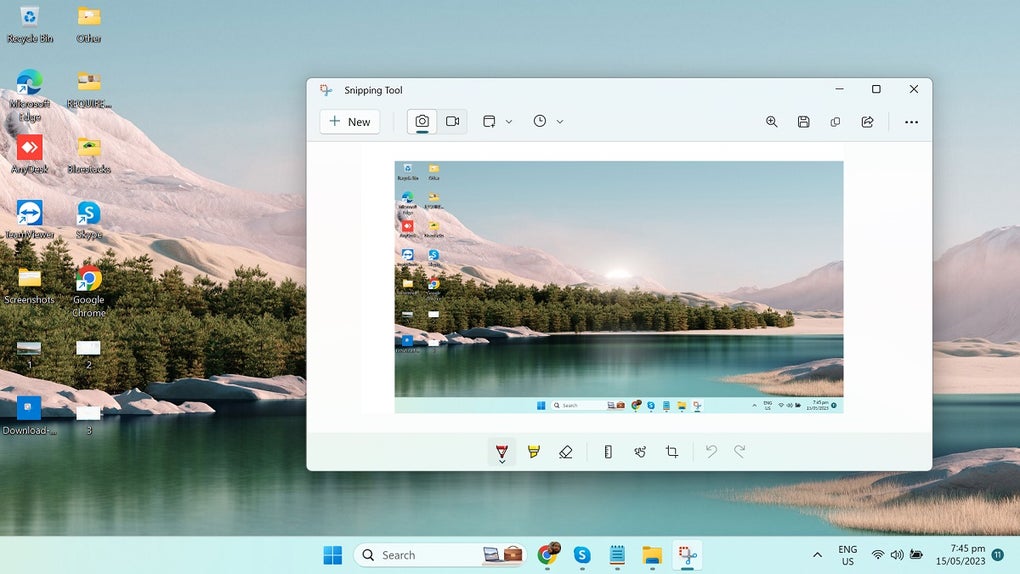
Outra grande força reside nas ferramentas de anotação. Após capturar um recorte, os usuários podem melhorar imediatamente a imagem usando diversas opções. A ferramenta de caneta integrada permite desenhos à mão livre, enquanto o marcador destaca seções importantes. Também é possível inserir caixas de texto, adicionar setas e desenhar formas para orientar os visualizadores através da captura. Esses recursos são especialmente úteis para educadores que criam materiais de aula, equipes de TI que relatam problemas ou trabalhadores remotos que compartilham atualizações de projetos.
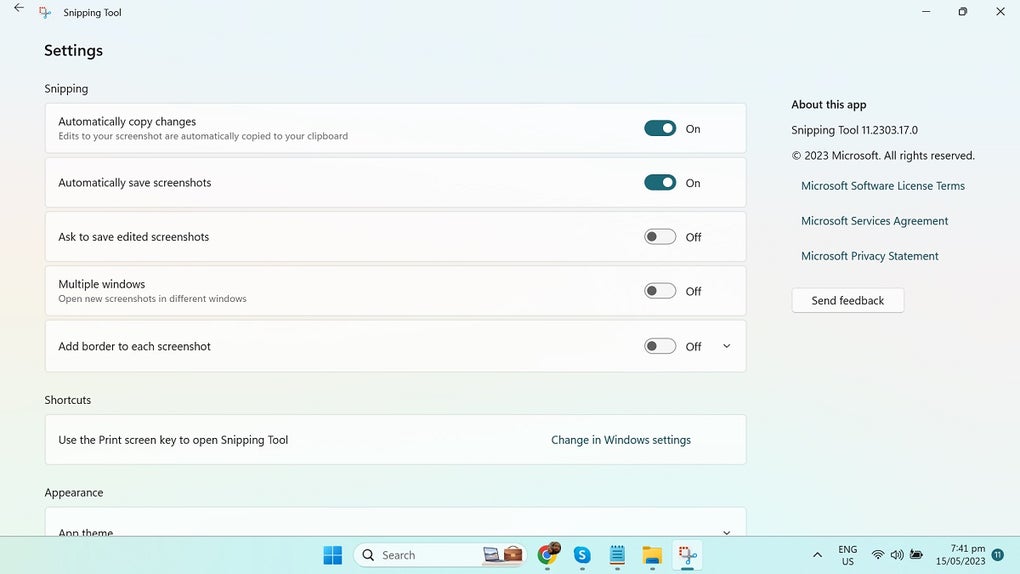
Snipping Tool ainda suporta compartilhamento rápido via área de transferência, permitindo copiar seu recorte diretamente para a área de transferência e colá‑lo em e‑mails, documentos ou aplicativos de mensagens sem salvar um arquivo primeiro. Para quem prefere manter um registro, a ferramenta permite salvar as capturas diretamente no dispositivo com nomes e locais de arquivo personalizáveis. Além disso, o software inclui ferramentas básicas de edição, como corte e redimensionamento, permitindo ajustes menores sem precisar abrir um editor de imagens separado. Todos esses recursos são entregues através de uma interface limpa e minimalista que não requer curva de aprendizado — perfeita para usuários de todos os níveis de habilidade.
Como Instalar e Usar o Snipping Tool
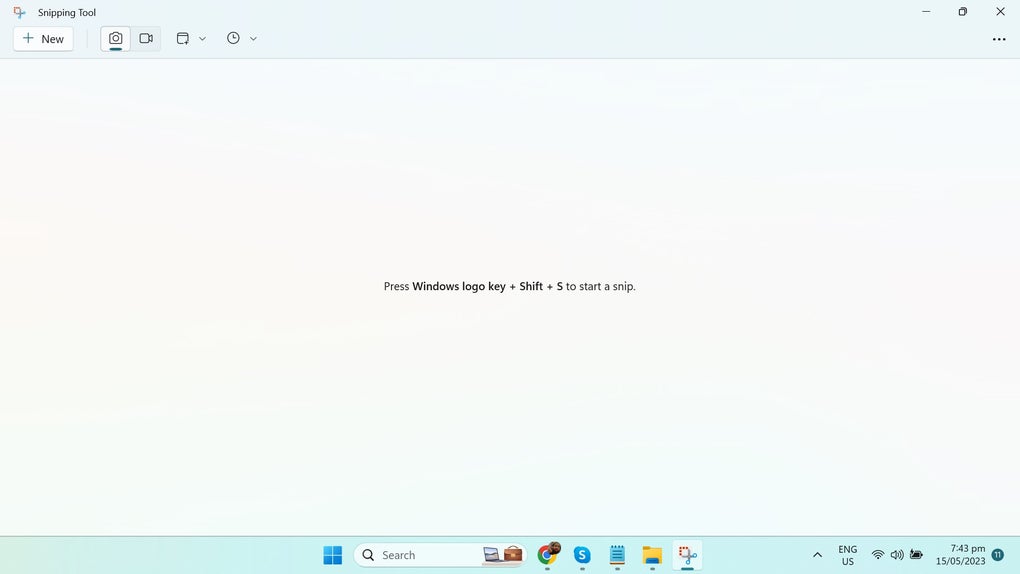
Instalar e usar o Snipping Tool é simples, especialmente para usuários do Windows. Nas versões mais recentes do Windows 10 e Windows 11, a ferramenta já vem integrada ao sistema operacional e pode ser acessada pelo menu Iniciar ao pesquisar por “Snipping Tool”. Ao abrir, você verá uma interface simples com quatro opções de recorte: Novo, Modo e um menu suspenso para selecionar o tipo de captura desejado.
Para começar a capturar, clique em “Novo” e escolha o modo de recorte desejado. Por exemplo, selecione “Recorte Retangular” para arrastar uma caixa ao redor da área que deseja capturar, ou “Recorte de Janela” para clicar em uma janela de aplicativo específica. Após a captura, o recorte aparece em uma nova janela onde você pode começar a anotar imediatamente usando as ferramentas da barra superior. É possível mudar as cores da caneta, ajustar a espessura, adicionar texto ou destacar áreas com a ferramenta de marcador.
Quando estiver satisfeito, salve o arquivo clicando em “Arquivo” > “Saltar Como” e escolha o formato preferido — PNG, JPEG, BMP ou GIF. Alternativamente, use o botão “Copiar” para enviar a imagem para a área de transferência e utilizá‑la imediatamente em outros aplicativos. Para usuários de Mac, Android ou iOS, a funcionalidade equivalente está disponível através de ferramentas nativas como Screenshot no macOS, ou aplicativos de terceiros que replicam a experiência do Snipping Tool. Embora a ferramenta original seja exclusiva do Windows, várias alternativas gratuitas na App Store e Google Play oferecem recursos semelhantes com suporte multiplataforma.
Compatibilidade e Requisitos de Sistema
Snipping Tool foi projetado principalmente para sistemas operacionais Windows, com compatibilidade total nas versões Windows 7, Windows 8, Windows 10 e Windows 11. Ele funciona eficientemente em sistemas de 32 bits e 64 bits e requer recursos mínimos — tornando‑o ideal para máquinas mais antigas ou de baixo desempenho. O software não exige instalação a partir de fontes externas, pois vem pré‑instalado na maioria dos dispositivos Windows, garantindo uma experiência segura e sem complicações.
Para usuários de outras plataformas, as ferramentas nativas de captura de tela no Mac (Command + Shift + 4), Android (Power + Volume Down) e iOS (Botão Lateral + Volume Up) oferecem funcionalidade comparável. Contudo, essas ferramentas carecem dos recursos avançados de anotação encontrados no Snipping Tool. Para obter resultados semelhantes em dispositivos não‑Windows, os usuários podem baixar aplicativos gratuitos de terceiros como Skitch, Lightshot ou Snapseed, que fornecem opções aprimoradas de edição e compartilhamento.
Apesar das limitações de plataforma, o Snipping Tool continua sendo uma escolha de destaque para usuários Windows devido à sua confiabilidade, rapidez e integração perfeita com o SO. Seu design leve garante que não desacelere o dispositivo, e é totalmente gratuito, sem anúncios ou compras dentro do app. Atualizações regulares da Microsoft mantêm a ferramenta segura e compatível com novos recursos do sistema, tornando‑a uma companheira confiável para tarefas diárias.
Prós e Contras do Snipping Tool
- Prós:
- Completamente gratuito e seguro, sem anúncios ou custos ocultos
- Interface simples e intuitiva, adequada para iniciantes e especialistas
- Múltiplos modos de recorte: retangular, forma livre, janela e tela inteira
- Ferramentas poderosas de anotação: canetas, marcadores, texto, setas, formas
- Cópia rápida para a área de transferência para compartilhamento instantâneo
- Recursos básicos de edição, como corte e redimensionamento
- Pré‑instalado na maioria dos sistemas Windows — sem necessidade de download
- Leve e rápido, com impacto mínimo no desempenho do sistema
- Contras:
- Limitado ao Windows; sem versão nativa para Mac, Android ou iOS
- Não possui ferramentas avançadas de edição encontradas em softwares profissionais
- Não salva diretamente em serviços de nuvem (ex.: OneDrive, Google Drive)
- Opções de formato de arquivo limitadas (sem suporte a PDF ou SVG)
- Não possui temporizador ou recurso de atraso para capturas programadas
- Efeitos e filtros de imagem básicos estão ausentes
Perguntas Frequentes (FAQ)
Como abrir o Snipping Tool no Windows?
Você pode abrir o Snipping Tool pressionando a tecla Windows, digitando “Snipping Tool” e selecionando o aplicativo nos resultados da pesquisa. Alternativamente, pode acessá‑lo pelo menu Iniciar em “Acessórios do Windows”. Se não estiver disponível, verifique se o Windows está atualizado para a versão mais recente.
Posso usar o Snipping Tool no Mac ou em dispositivos móveis?
O Snipping Tool está disponível apenas no Windows. Contudo, usuários de Mac podem usar a ferramenta nativa de captura de tela (Command + Shift + 4), e usuários de Android/iOS podem usar a função nativa de captura de seus dispositivos. Para recursos avançados, considere apps gratuitos como Lightshot ou Skitch.
Quais formatos de arquivo o Snipping Tool suporta?
O Snipping Tool permite salvar capturas nos formatos PNG, JPEG, BMP e GIF. Esses são formatos padrão adequados para a maioria das necessidades de compartilhamento e documentação.
O Snipping Tool é seguro para download e uso?
Sim, o Snipping Tool é um utilitário gratuito e seguro fornecido pela Microsoft. Como vem pré‑instalado na maioria dos sistemas Windows, não é necessário baixá‑lo de sites de terceiros, reduzindo o risco de malware ou golpes.
Posso agendar capturas de tela com o Snipping Tool?
Não, o Snipping Tool não possui recurso de temporizador ou atraso incorporado. Para capturas programadas, será necessário usar ferramentas de terceiros ou os recursos nativos de captura do seu dispositivo.
Veredicto Final: O Snipping Tool Vale a Pena?
O Snipping Tool continua sendo uma das ferramentas de captura de tela mais confiáveis e fáceis de usar disponíveis — especialmente para usuários Windows. Embora falte recursos avançados encontrados em softwares premium como Snagit ou Greenshot, sua simplicidade, rapidez e ferramentas de anotação integradas o tornam perfeito para o uso diário. Seja você um estudante que faz anotações, um profissional que compartilha atualizações ou um agente de suporte técnico que documenta problemas, o Snipping Tool oferece desempenho consistente sem complexidade.
Para quem precisa de compatibilidade multiplataforma ou edição mais avançada, pode ser necessário explorar alternativas de terceiros. Mas para captura e compartilhamento de screenshots básicos e eficientes, o Snipping Tool é mais que suficiente. É gratuito, seguro e sempre atualizado junto ao seu sistema Windows.
Pronto para simplificar seu fluxo de trabalho? Baixe o Snipping Tool hoje e comece a capturar, anotar e compartilhar com facilidade — sem custo, sem complicações.







